



Guía Completa: Monitorea la Temperatura de tu Laptop y PC Gamer

Mantener la temperatura adecuada de tu equipo es fundamental, especialmente si eres un entusiasta de los videojuegos. Tanto si posees una laptop gamer como una PC gamer de escritorio, el monitoreo constante de la temperatura de sus componentes vitales puede marcar la diferencia entre una experiencia de juego fluida y un sistema propenso a fallos. En Perú, donde las variaciones climáticas pueden influir en el rendimiento de tu hardware, esta práctica se vuelve aún más crucial. Una gestión térmica eficiente no solo asegura el máximo rendimiento durante tus sesiones de juego, sino que también prolonga la vida útil de tus valiosos componentes.
¿Por Qué es Crucial Monitorear la Temperatura?
El sobrecalentamiento es uno de los mayores enemigos de cualquier equipo informático, y más aún para las máquinas diseñadas para el alto rendimiento como las gaming. Cuando el procesador (CPU) o la tarjeta gráfica (GPU) alcanzan temperaturas excesivas, el sistema activa mecanismos de protección. Uno de ellos es el «thermal throttling«, que reduce la velocidad de los componentes para evitar daños. Esto se traduce directamente en una caída drástica del rendimiento, menos FPS en tus juegos y, en el peor de los casos, reinicios inesperados o fallos permanentes en el hardware. Componentes como el procesador y la tarjeta gráfica son particularmente sensibles a las altas temperaturas.
Temperaturas Óptimas para Componentes Clave
Para un rendimiento óptimo y una larga vida útil, es importante conocer los rangos de temperatura ideales:
- CPU (Procesador): En reposo, las temperaturas suelen estar entre 30°C y 45°C. Bajo carga (jugando), lo ideal es que no superen los 70°C a 80°C. Temperaturas por encima de 90°C son motivo de preocupación.
- GPU (Tarjeta Gráfica): Similar a la CPU, en reposo debería estar entre 35°C y 50°C. Bajo carga, las tarjetas gráficas modernas pueden operar eficientemente entre 60°C y 85°C. Superar los 90°C de forma constante es un riesgo.
- Almacenamiento (HDD/SSD): Discos duros y unidades de estado sólido suelen funcionar mejor entre 30°C y 50°C. Altas temperaturas pueden degradar su rendimiento y reducir su vida útil.
Herramientas Esenciales para el Monitoreo
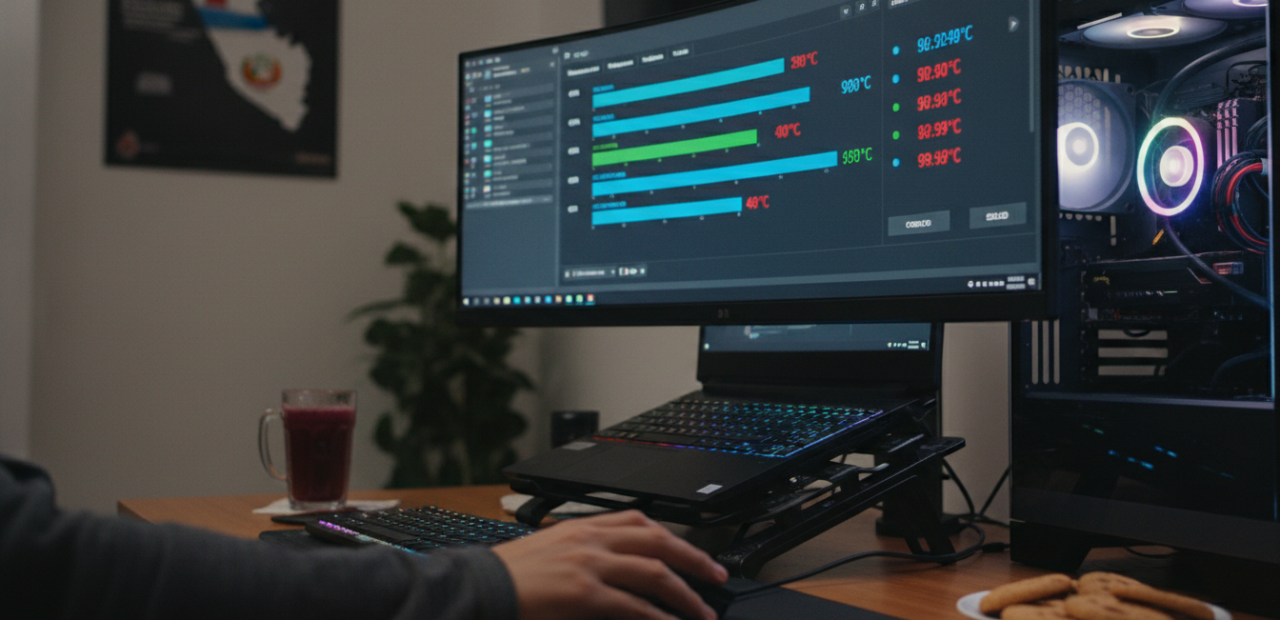
Existen diversas aplicaciones gratuitas y de pago que te permiten vigilar la temperatura de tu laptop gamer o PC gamer en tiempo real:
- HWMonitor: Una herramienta popular y sencilla que muestra las temperaturas, voltajes y velocidades de ventilador de todos tus componentes.
- MSI Afterburner: Ideal para monitorear la GPU (incluso de otras marcas) y ajustar perfiles de ventilación. También muestra datos en pantalla durante el juego.
- Core Temp: Se enfoca específicamente en la temperatura de cada núcleo de tu CPU.
- NZXT CAM: Ofrece una interfaz más amigable y permite monitorear varios aspectos del sistema, incluyendo temperaturas.
- Speccy: Proporciona un resumen detallado de todo el hardware de tu sistema, incluyendo temperaturas.
Instala una de estas herramientas y acostúmbrate a revisarla periódicamente, especialmente antes y durante tus sesiones de juego intensivas.
Consejos Prácticos para Mantener Bajas las Temperaturas
Adoptar buenas prácticas de mantenimiento es clave para la salud térmica de tu equipo:
- Limpieza Regular: El polvo es el enemigo número uno. Asegúrate de limpiar regularmente los ventiladores, disipadores y rejillas de ventilación de tu PC o laptop. Puedes usar aire comprimido para este fin.
- Buena Ventilación: Para PCs de escritorio, asegúrate de que tu gabinete tenga un flujo de aire adecuado, con ventiladores de entrada y salida bien posicionados. Para laptops, evita obstruir las salidas de aire y considera usar una base refrigeradora de buena calidad, especialmente si pasas muchas horas jugando.
- Pasta Térmica Fresca: La pasta térmica entre el CPU/GPU y sus disipadores se degrada con el tiempo. Reemplazarla cada 2-3 años (o antes si notas un aumento de temperaturas) puede mejorar significativamente la transferencia de calor. Si necesitas partes de PC para mejorar tu sistema de refrigeración, consulta opciones.
- Actualiza o Mejora tu Hardware de Refrigeración: Si tu PC gamer sigue sobrecalentándose, podría ser el momento de invertir en un mejor disipador para la CPU (aire o líquido) o añadir más ventiladores al gabinete. Para laptops, la limpieza interna y una buena base suelen ser suficientes.
Conclusión
Monitorear la temperatura de tu laptop gamer o PC gamer no es solo una tarea para expertos; es una práctica esencial para cualquier jugador que quiera proteger su inversión y disfrutar de un rendimiento óptimo. Al estar atento a las temperaturas y aplicar los consejos de mantenimiento, puedes prevenir problemas costosos y asegurar que tu equipo esté listo para cualquier desafío de juego que le presentes en 2026 y más allá. ¡No dejes que el calor arruine tu experiencia de juego!