



Guía Completa: Instala un SSD en tu PC Gamer o Laptop en Perú

En la actualidad, la velocidad es un factor crucial para cualquier usuario de computadora, y más aún para los entusiastas del gaming. La instalación de una unidad de estado sólido (SSD) es, sin duda, una de las mejoras más significativas que puedes realizar para potenciar el rendimiento de tu equipo. Un SSD no solo acelera el arranque del sistema operativo y la carga de aplicaciones, sino que también reduce drásticamente los tiempos de carga en tus videojuegos favoritos. Si buscas optimizar tu experiencia en Perú, esta guía te mostrará cómo instalar un SSD en tu PC de escritorio o laptop gamer paso a paso.
Tipos de SSD y Compatibilidad
Antes de empezar, es fundamental saber qué tipo de SSD es compatible con tu equipo. Existen principalmente dos tipos que dominan el mercado:
- SSD SATA de 2.5 pulgadas: Son los más comunes y se conectan a través de un cable SATA de datos y un cable de alimentación SATA. Son compatibles con casi todas las computadoras modernas que tienen puertos SATA disponibles. Si necesitas más información sobre componentes, puedes visitar nuestra sección de partes de PC.
- SSD NVMe M.2: Son más pequeños, con formato de tarjeta, y se conectan directamente a una ranura M.2 en la placa base. Ofrecen velocidades de lectura y escritura considerablemente superiores a los SATA. Para saber si tu placa base o laptop tiene una ranura M.2 compatible con NVMe, consulta el manual de tu equipo.
Ya sea que tengas una PC de escritorio o una laptop gamer, el proceso, aunque con algunas diferencias, es bastante accesible. Los SSD ofrecen velocidades de lectura y escritura superiores a los tradicionales discos duros (HDD), lo que se traduce en una experiencia de uso mucho más fluida.
Herramientas Necesarias
Para la instalación, necesitarás algunas herramientas básicas:
- Destornilladores (Phillips, y a veces Torx para laptops).
- Pulsera antiestática (opcional, pero recomendada para evitar daños por electricidad estática).
- Aire comprimido (para limpiar el polvo, si es necesario).
- Unidad USB o disco externo para crear una copia de seguridad o un medio de instalación del sistema operativo.
Pasos para la Instalación en una PC de Escritorio
- Preparación: Apaga tu PC, desconéctala de la corriente eléctrica y de todos los periféricos. Es recomendable hacer una copia de seguridad de tus datos importantes.
- Abrir el Gabinete: Retira los paneles laterales de tu torre.
- Localizar un Espacio: Busca una bahía de 2.5 pulgadas para un SSD SATA o una ranura M.2 en tu placa base.
- Instalar el SSD:
- SSD SATA: Fija el SSD en la bahía con tornillos. Conecta un cable SATA de datos desde el SSD a un puerto SATA libre en la placa base, y un cable de alimentación SATA desde la fuente de poder al SSD.
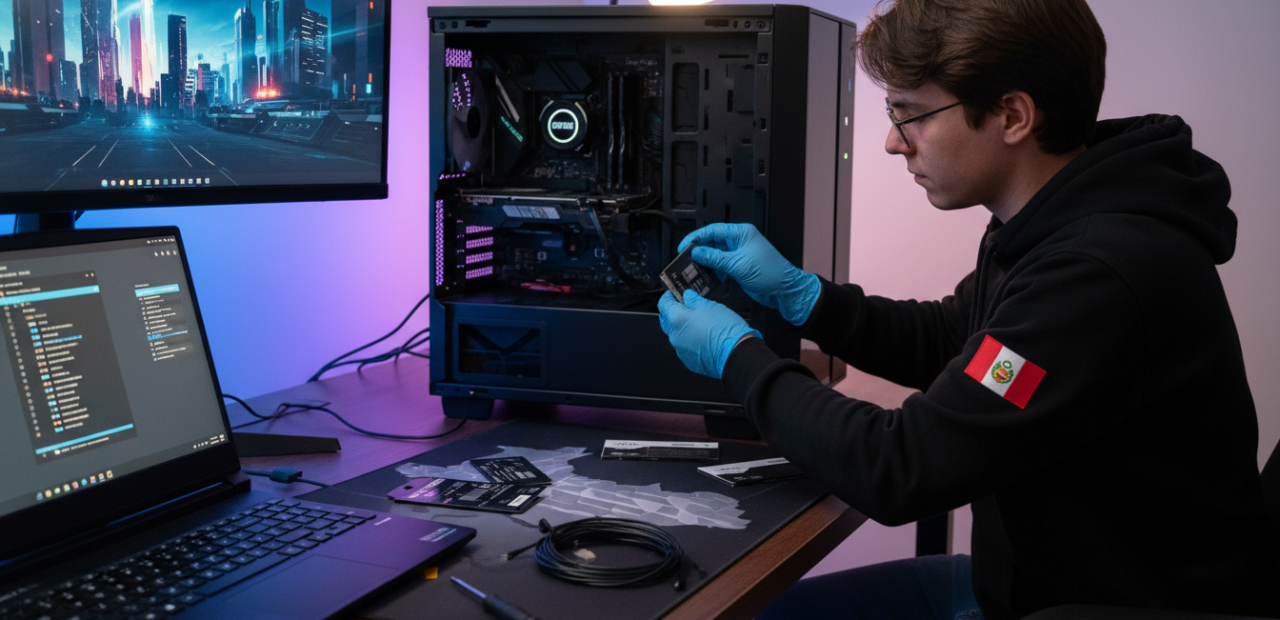
- SSD NVMe M.2: Inserta el SSD M.2 en la ranura correspondiente de la placa base en un ángulo, luego presiónalo hacia abajo y asegúralo con el tornillo pequeño que suele venir con la placa base o el propio SSD.
- Cerrar y Conectar: Vuelve a colocar los paneles laterales, conecta los cables y enciende la PC.
Pasos para la Instalación en una Laptop Gamer
Para los usuarios de laptops y notebooks, el proceso requiere un poco más de cuidado:
- Preparación: Apaga la laptop, desconéctala de la corriente y, si es posible, retira la batería. Haz una copia de seguridad de tus datos.
- Abrir la Laptop: Voltea la laptop y retira los tornillos de la cubierta inferior. Con cuidado, levanta la tapa. Algunos modelos tienen una tapa de acceso específica para el almacenamiento.
- Localizar la Ranura: Busca la ranura para SSD M.2 o la bahía de 2.5 pulgadas donde se encuentra el HDD o SSD actual.
- Instalar el SSD:
- SSD SATA (2.5″): Si reemplazas un HDD, desconecta los cables o el conector del HDD antiguo y retíralo. Coloca el nuevo SSD en su lugar, asegurándolo y conectándolo de la misma manera.
- SSD NVMe M.2: Inserta el SSD M.2 en la ranura en ángulo y luego presiónalo hacia abajo, asegurándolo con el tornillo.
- Cerrar y Encender: Vuelve a colocar la cubierta inferior y los tornillos. Conecta la batería (si la quitaste) y la corriente eléctrica, luego enciende la laptop.
Si eres un entusiasta de los videojuegos, sabes que cada milisegundo cuenta. Un SSD NVMe puede reducir drásticamente los tiempos de carga en tus juegos favoritos, mejorando tu experiencia en la zona gamer.
Configuración Post-Instalación
Una vez instalado físicamente el SSD, deberás configurarlo:
- Inicializar el Disco: En Windows, abre el «Administrador de discos», busca tu nuevo SSD (aparecerá como «No asignado»), haz clic derecho y selecciona «Inicializar disco». Luego, crea un nuevo volumen simple.
- Instalar el Sistema Operativo: Si deseas que tu sistema operativo (Windows, Linux, etc.) funcione desde el SSD, deberás instalarlo en la nueva unidad. Puedes hacerlo desde cero usando un USB booteable o clonar tu sistema operativo actual desde tu HDD al SSD.
Conclusión
La instalación de un SSD es una de las mejores inversiones que puedes hacer para revitalizar tu PC de escritorio o laptop gamer. No solo notarás una mejora instantánea en la velocidad y la capacidad de respuesta, sino que también prolongarás la vida útil de tu equipo al reducir el desgaste de los componentes mecánicos de un HDD tradicional. Sigue esta guía y disfruta de un rendimiento superior en tus tareas diarias y sesiones de juego más intensas.